

سایت وردپرسی کند است؟ چکلیست ۱۰ موردی پیدا کردن و رفع کندی
قبل از عوض کردن هاست، بفهمید کندی سایت وردپرسی از سرور است یا از خود صفحه. با یک تشخیص ساده و چکلیست ۱۰ موردی، مقصر را پیدا کنید و بدون خراب کردن سایت سراغ رفع آن بروید.
جواب کوتاه: سایت وردپرسی معمولاً به خاطر خود وردپرس کند نمیشود؛ مقصر بیشتر قالب و صفحهساز سنگین، افزونهی پرمصرف، عکسهای بزرگ یا هاست و کش نامناسب است. قبل از هر خرجی، زمان پاسخ سرور (TTFB) را اندازه بگیرید. اگر بالای ۸۰۰ میلیثانیه بود، از سمت سرور شروع کنید و اگر پایینتر بود ولی محتوای اصلی صفحه دیر نمایش داده میشد، سراغ خود صفحه بروید.
این صحنه زیاد پیش میآید: سایت کند است، کسی میگوید «هاستت ضعیفه»، هاست گرانتری میخرید و سایت همانقدر کند میماند؛ چون مشکل از یک عکس چند مگابایتی بالای صفحه یا قالبی بوده که روی هر صفحه دهها فایل بارگذاری میکند. عکس این هم هست: کلی وقت صرف فشرده کردن عکس میشود، در حالی که سرور خودش چند ثانیه طول میکشد تا اولین جواب را بدهد.
این چکلیست برای همین نوشته شده: اول تشخیص، بعد درمان. طبق داده HTTP Archive که خرداد ۱۴۰۵ منتشر شد، حدود ۴۹ درصد سایتهای وردپرسی امتیاز خوب Core Web Vitals میگیرند. پس هم خیلی از سایتهای وردپرسی کندند و هم خیلیهایشان نیستند، و تفاوت معمولاً در همین موارد است. اگر هنوز نمیدانید سرعت چقدر به فروشتان وصل است، اول مقاله تأثیر سرعت سایت بر فروش را ببینید. (آخرین بررسی منابع: آبان ۱۴۰۵)
قبل از شروع: بکآپ و اندازهگیری
دو کار را جا نیندازید. اول از فایلها و دیتابیس بکآپ کامل بگیرید و مطمئن شوید میتوانید آن را برگردانید. اگر هاستتان نسخه آزمایشی (Staging) دارد، تغییرهای پرریسک را اول آنجا امتحان کنید. دوم، عددهای فعلی را یادداشت کنید تا بعد از هر تغییر بدانید واقعاً چیزی بهتر شده است یا نه.
چطور اندازه بگیریم؟
- سایت را در پنجره ناشناس کروم باز کنید. وقتی در پنل وردپرس وارد شدهاید، خیلی از افزونههای کش صفحه را برایتان از اول میسازند و نتیجه واقعی بازدیدکننده را نمیبینید.
- کلید F12 را بزنید و سراغ بخش Lighthouse بروید. حالت Mobile و گزینه Performance را انتخاب کنید و تست را اجرا کنید. این تست از روی اینترنت خودتان انجام میشود، پس اگر PageSpeed Insights از ایران باز نشد، راه خوبی است. تست را سه بار تکرار کنید و عدد وسط را بردارید.
- برای دیدن TTFB به بخش Network بروید. صفحه را دوباره بارگذاری کنید، روی اولین ردیف فهرست بزنید و در تب Timing عدد Waiting for server response را ببینید.
- فقط صفحه اصلی را تست نکنید. پربازدیدترین صفحهها را هم بسنجید؛ در فروشگاه، حتماً صفحه محصول و دستهبندی را.
| شاخص | یعنی چه؟ | محدوده خوب |
|---|---|---|
| TTFB | سرور چقدر طول میکشد تا اولین پاسخ را بفرستد. | تا ۸۰۰ میلیثانیه |
| LCP | محتوای اصلی صفحه، مثل بنر یا عکس محصول، کی نمایش داده میشود. | تا ۲٫۵ ثانیه |
| CLS | صفحه موقع بارگذاری چقدر بالا و پایین میپرد. | تا ۰٫۱ |
تشخیص: کندی از سرور است یا از صفحه؟
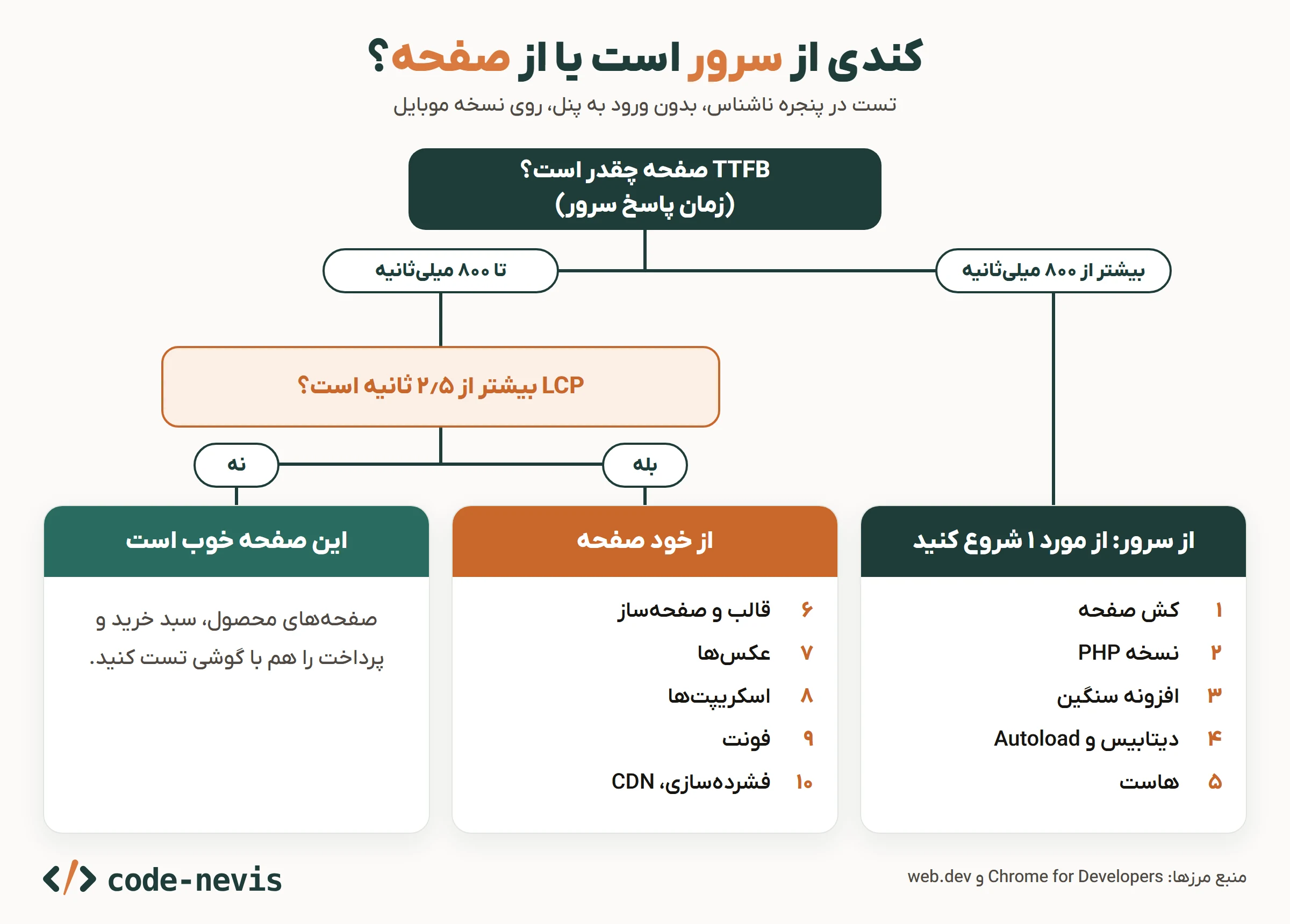
همین یک سؤال جلوی بیشتر خرجهای بیهوده را میگیرد. TTFB نشان میدهد سرور چقدر طول کشیده تا صفحه را آماده کند. LCP نشان میدهد بعد از آن، مرورگر چقدر زمان لازم داشته تا محتوای اصلی را نمایش دهد.
- TTFB بیشتر از ۸۰۰ میلیثانیه: مشکل دستکم بخشی از سمت سرور است. از مورد ۱ شروع کنید.
- TTFB خوب، ولی LCP بیشتر از ۲٫۵ ثانیه: سرور کارش را کرده و مشکل از خود صفحه است. از مورد ۶ شروع کنید.
- هر دو بد: اول سرور را درست کنید، چون تأخیر سرور مستقیم به LCP هم اضافه میشود.
- هر دو خوب، ولی سایت هنوز کند به نظر میرسد: آن را با گوشی و اینترنت همراه باز کنید. ممکن است مشکل از صفحهای باشد که تست نکردهاید، مثل سبد خرید.
سمت سرور: وقتی TTFB بالاست
۱. کش صفحه را بررسی کنید
وردپرس بدون کش، هر صفحه را برای هر بازدید از اول میسازد. به پیشخوان بروید و در مسیر ابزارها ← سلامت سایت ببینید وردپرس درباره کش صفحه چه میگوید. این بخش زمان پاسخ را با آستانه ۶۰۰ میلیثانیه مقایسه میکند. آن تست از خود سرور اجرا میشود و زمان شبکه را شامل نمیشود، برای همین با عدد مرورگر شما یکی نیست.
- اگر کش ندارید، یک افزونه نصب کنید؛ مثلاً WP Super Cache، یا اگر سرور هاستتان LiteSpeed است، LiteSpeed Cache.
- دو افزونه کش را با هم فعال نکنید. بهجای سریعتر شدن، معمولاً تداخل و خطا میآورد.
- در فروشگاه، مطمئن شوید سبد خرید، پرداخت و حساب کاربری کش نمیشوند. وگرنه ممکن است سبد یک نفر به دیگری نشان داده شود یا سبد خالی بماند.
۲. نسخه PHP را چک کنید
نسخه فعلی را در همان بخش سلامت سایت، زیر تب اطلاعات، ببینید. صفحه الزامات وردپرس PHP 8.3 یا بالاتر را پیشنهاد میکند و تیم هاستینگ وردپرس برای نصبهای تازه نسخه ۷٫۱ به PHP 8.4 یا 8.5 اشاره میکند. نسخههای خیلی قدیمی معمولاً کندترند و همان صفحه هشدار میدهد که نسخههایی که پشتیبانیشان تمام شده، میتوانند سایت را در معرض آسیبپذیری امنیتی بگذارند.
تغییر نسخه معمولاً از پنل هاست انجام میشود، ولی افزونه و قالب قدیمی ممکن است با نسخه جدید خطا بدهند. پس اول بکآپ بگیرید، اگر میشود روی نسخه آزمایشی امتحان کنید و بعد فرم و خرید را تست کنید.
۳. افزونه سنگین را پیدا کنید، نه فقط افزونهها را بشمارید
تعداد افزونه بهتنهایی معیار خوبی نیست؛ یک افزونه سنگین میتواند از چند افزونه سبک بدتر باشد. برای پیدا کردنش این دو راه را دارید:
- Query Monitor: بخش Queries by Component نشان میدهد هر افزونه چند درخواست به دیتابیس زده و چقدر زمان گرفته است. بعد از بررسی غیرفعالش کنید؛ روی سایتی که به سقف حافظه نزدیک است، خودش هم میتواند مشکل بسازد.
- Health Check & Troubleshooting: حالت عیبیابی این افزونه رسمی، افزونهها را فقط برای شما غیرفعال میکند و بازدیدکنندهها چیزی نمیبینند. یکییکی فعالشان کنید و ببینید سایت با کدام کند میشود.
افزونههای غیرفعالی را هم که لازم ندارید پاک کنید. روی سرعت اثر زیادی ندارند، اما کدشان هنوز روی سرور است و یک خطر امنیتی بیدلیل به حساب میآید.
۴. دیتابیس و Autoload را بررسی کنید
بخشی از تنظیمات وردپرس (Autoloaded Options) در هر بارگذاری صفحه خوانده میشود. افزونههای پاکشده گاهی دادههایشان را اینجا جا میگذارند. از نسخه ۶٫۶ اگر حجم این دادهها از حدود ۸۰۰ کیلوبایت بیشتر شود، بخش سلامت سایت هشدار میدهد. اگر چنین هشداری دارید یا سایت سالهاست تمیز نشده، پاکسازی دادههای موقت و نسخههای قدیمی نوشتهها میتواند کمک کند. این کار برگشتپذیر نیست؛ حتماً اول بکآپ بگیرید و اگر با دیتابیس آشنا نیستید، خودتان ردیفها را دستی پاک نکنید.
۵. آخر از همه، هاست
حالا میشود درباره هاست نظر داد. اگر با کش فعال هنوز TTFB بالاست، یا صفحههایی که کش نمیشوند (مثل سبد خرید) خیلی کندند، سرور احتمالاً کم میآورد. از پشتیبانی هاست بپرسید آیا سایت به سقف منابع میخورد و چه پلنی پیشنهاد میکنند. اگر بیشتر مشتریهایتان در ایراناند، هاست داخلی معمولاً تأخیر کمتری دارد و در قطعی اینترنت بینالملل هم در دسترس میماند.
سمت صفحه: وقتی TTFB خوب است ولی LCP بد
۶. قالب و صفحهساز را محک بزنید
قالب چندمنظوره خیلی وقتها فایل امکاناتی را هم بارگذاری میکند که اصلاً استفاده نمیکنید و صفحهساز هم میتواند ساختار صفحه را سنگینتر کند. آزمایش ساده این است: در حالت عیبیابی Health Check یا روی نسخه آزمایشی، یک قالب پیشفرض وردپرس را فعال کنید و Lighthouse را دوباره اجرا کنید. اگر عددها خیلی بهتر شد، مقصر پیدا شده است.
لازم نیست فوراً قالب را عوض کنید. اول تنظیمات بهینهسازی خود قالب و صفحهساز را ببینید، امکانات بیاستفاده را خاموش کنید و افکتها و اسلایدرهای غیرضروری بالای صفحه را بردارید.
۷. عکسها را اصلاح کنید
- عکس را به اندازهای که نمایش داده میشود آپلود کنید.
- تا جایی که میشود از WebP استفاده کنید. وردپرس از WebP و AVIF پشتیبانی میکند، به شرطی که سرور هم پشتیبانی کند.
- عکس اصلی بالای صفحه را Lazy Load نکنید؛ معمولاً همان عکسی است که LCP را تعیین میکند.
- برای عکسها عرض و ارتفاع مشخص کنید تا CLS خراب نشود.
۸. اسکریپتها و سرویسهای خارجی را کم کنید
پیکسل تبلیغاتی کمپین قدیمی، دو ابزار آمار همزمان، پاپآپ و چت آنلاین هر کدام فایل و پردازش اضافه میکنند. آنهایی را که دیگر استفاده نمیشوند حذف کنید و بقیه را با تأخیر بارگذاری کنید. اسکریپتی که از سرور خارجی میآید، در قطعی یا اختلال اینترنت بینالملل میتواند باز شدن صفحه را هم کند کند.
۹. فونت را سبک کنید
فونت فارسی را روی سرور خودتان بگذارید، نه سرویس خارجی. از فرمت WOFF2 استفاده کنید و فقط وزنهایی را بارگذاری کنید که واقعاً لازماند. بیشتر سایتها با دو یا سه وزن کارشان راه میافتد.
۱۰. فشردهسازی و CDN را آخر فعال کنید
فشردهسازی فایلهای CSS و JS و استفاده از CDN مفیدند، ولی جای بقیه موارد را نمیگیرند. گزینههای فشردهسازی و ترکیب فایلها را یکییکی فعال کنید، چون بعضیهایشان میتوانند منو، فرم یا پرداخت را خراب کنند. برای مخاطب ایرانی هم CDNی منطقیتر است که در ایران سرور دارد.
چکلیست خلاصه برای سیو کردن
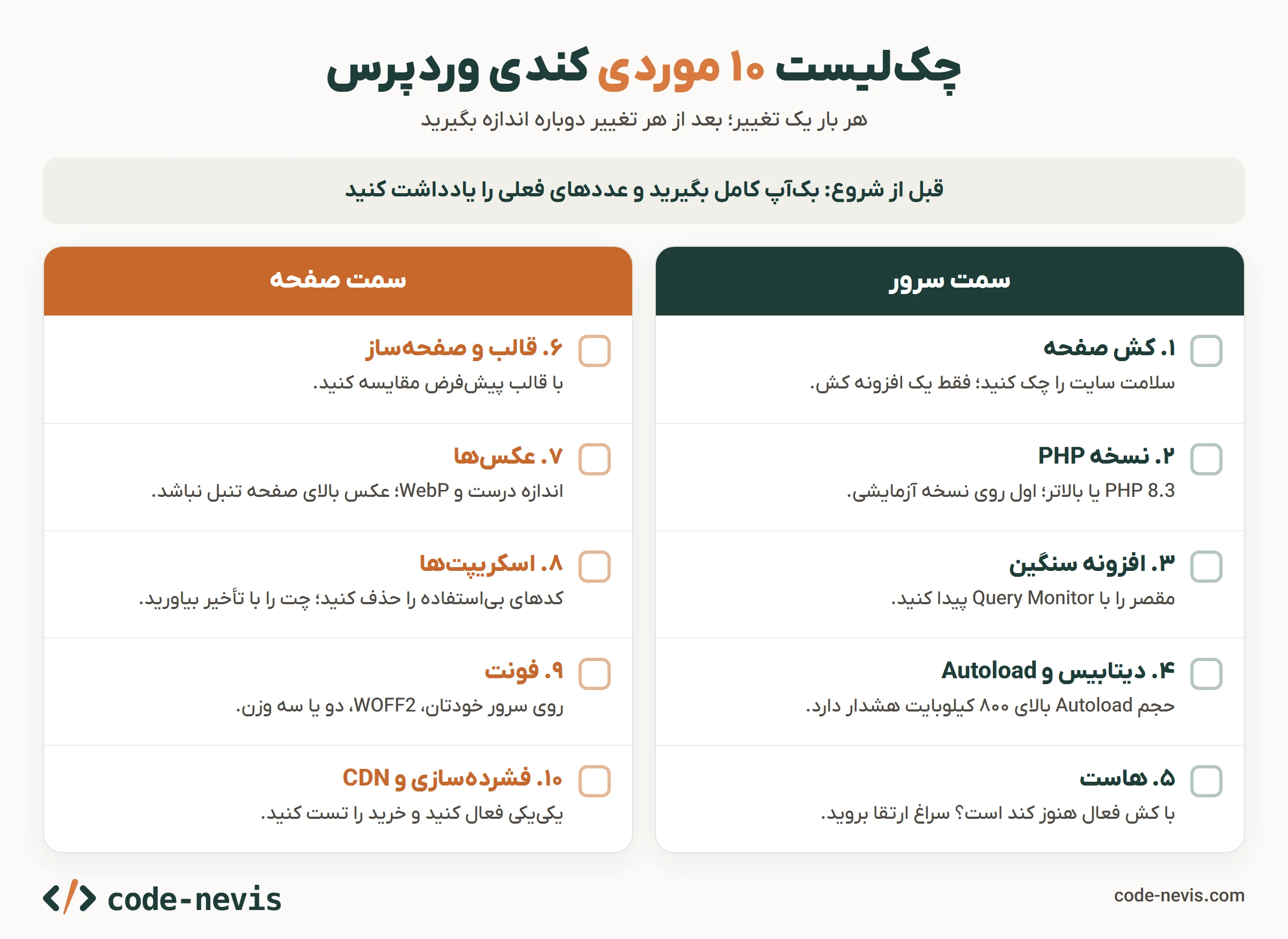
یک قانون را در همه این موارد رعایت کنید: هر بار یک تغییر. بعد از هر تغییر، کش را پاک کنید، دوباره اندازه بگیرید و فرم، سبد خرید و پرداخت را خودتان تست کنید. اگر چند کار را با هم انجام دهید و چیزی خراب شود، نمیفهمید مقصر کدام بوده است.
همه را انجام دادید و هنوز کند است؟
این اتفاق میافتد، ولی با یک نشانه تصمیم بزرگ نگیرید. اگر مشکل فقط سنگینی قالب و صفحهساز است، راه میانی این است که پنل وردپرس را نگه دارید و قالبی سبک و اختصاصی بسازید. اگر علاوه بر کندی، هر بهروزرسانی چیزی را خراب میکند و برای هر امکان جدید باید چند افزونه را به هم وصله کنید، شاید وقت رفتن از وردپرس رسیده باشد. نشانهها و یک تست هفتسؤالی را در مقاله وردپرس یا کدنویسی اختصاصی آوردهایم. برای خیلی از سایتها جواب همچنان وردپرس است.
سؤالات متداول
چند افزونه برای وردپرس زیاد است؟
عدد مشخصی وجود ندارد. چند افزونه سبک و خوشساخت میتوانند از یک افزونه سنگین کمهزینهتر باشند. بهجای شمردن، ببینید هر افزونه چقدر زمان میگیرد، آیا واقعاً لازم است و هنوز بهروزرسانی میشود یا نه.
نصب افزونه کش برای سریع شدن سایت کافی است؟
نه. کش زمان پاسخ سرور را برای صفحههای قابل کش کم میکند، اما عکس سنگین، قالب پر از فایل و اسکریپتهای زیاد را درست نمیکند. برای همین خیلی از سایتها با افزونه کش هم کندند.
چرا پنل وردپرس کند است ولی خود سایت سریع است؟
چون بازدیدکننده معمولاً نسخه کششده را میبیند، ولی پیشخوان هر بار از اول ساخته میشود. کندی پیشخوان بیشتر نشانه افزونه سنگین یا کمبود منابع سرور است و بهتر است آن را با Query Monitor بررسی کنید.
المنتور سایت را کند میکند؟
میتواند، ولی بهتنهایی حکم قطعی نیست. نتیجه به طراحی صفحه، تعداد افزونههای جانبی و هاست هم بستگی دارد. با آزمایش مورد ۶ عدد بگیرید و بعد تصمیم بگیرید، نه از روی حرف دیگران.
با عوض کردن هاست مشکل حل میشود؟
فقط اگر مشکل از سرور باشد. اگر TTFB خوب است و LCP بد، هاست گرانتر کمک زیادی نمیکند، چون زمان اصلی صرف دانلود و نمایش فایلهای سنگین میشود.
چرا سبد خرید و پرداخت از بقیه صفحهها کندترند؟
چون این صفحهها برای هر مشتری متفاوتاند و نباید کش شوند. پس هر بار از اول ساخته میشوند و همانجا ضعف سرور و افزونههای سنگین خودش را نشان میدهد. سرعت این صفحهها را جدا اندازه بگیرید، چون مستقیم روی فروش اثر دارند.
جمعبندی
سایت وردپرسی کند معمولاً با یک خرید جدید درست نمیشود؛ با تشخیص درست درست میشود. اول بکآپ بگیرید و عدد بگیرید، بعد بفهمید مشکل از سرور است یا از صفحه و از همان بخش چکلیست جلو بروید. یکییکی تغییر بدهید و بعد از هر تغییر دوباره اندازه بگیرید.
اگر نمیدانید از کجا شروع کنید، آدرس سایت را در تست سرعت و سئو رایگان وارد کنید. اگر هم ترجیح میدهید کسی این کارها را برایتان انجام دهد، از طریق صفحه تماس با ما حرف بزنید تا اول ببینیم مشکل واقعاً کجاست.
ایده یا پروژهای در ذهن دارید؟
در یک گفتوگوی کوتاه مسیر اجرای آن را با هم مشخص میکنیم.
درخواست مشاورهمقالات مرتبط
وردپرس یا کدنویسی اختصاصی؟ مقایسه صادقانه برای کسبوکارها
طراحی سایت با وردپرس بهتر است یا کدنویسی؟ هزینه، سرعت، سئو، امنیت و وابستگی به طراح را با قیمتهای ۱۴۰۵ و آمار منبعدار مقایسه کردهایم و با یک تست هفتسؤالی کمک میکنیم مسیر درست کسبوکارتان را پیدا کنید.
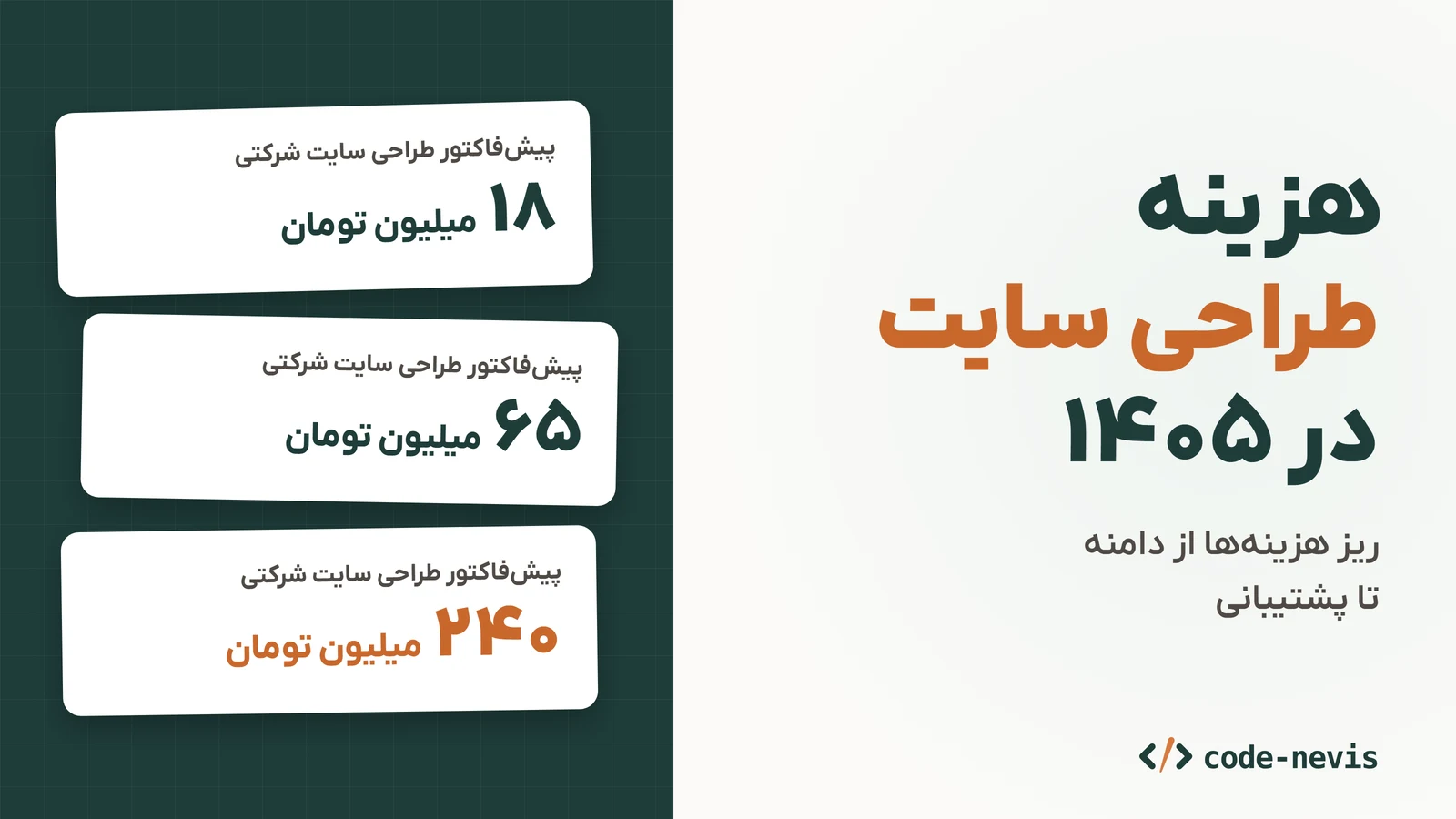
هزینه طراحی سایت در ۱۴۰۵؛ ریز هزینهها از دامنه تا پشتیبانی
قیمت یک سایت در ۱۴۰۵ از ۱۰ میلیون تا چند میلیارد تومان فرق میکند. اینجا هزینه طراحی سایت را باز کردهایم: جدول قیمت هر نوع سایت، هزینههای سالانه و بودجه واقعی سه سال با مثال عددی.
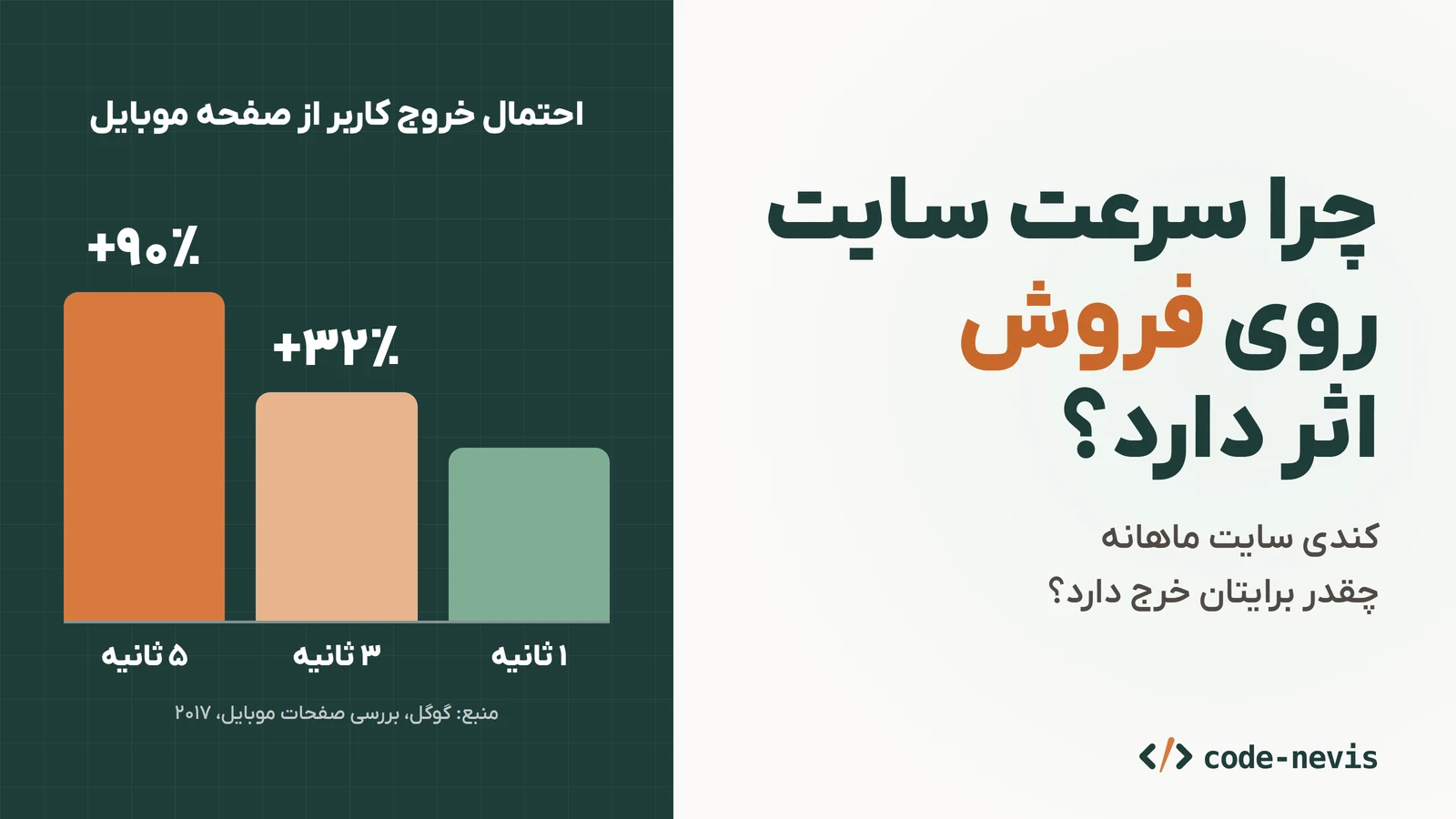
چرا سرعت سایت مستقیماً روی فروش شما اثر میگذارد؟
مشتری آنلاین برای باز شدن صفحه زیاد صبر نمیکند. با آمار منبعدار و یک حساب ساده نشان دادهایم کندی سایت چقدر از فروشتان کم میکند و برای سریعتر کردنش، مخصوصاً برای مخاطب ایرانی، از کجا باید شروع کنید.